PC 문제해결 | PC Fix/오류 해결 | Fix Log
RDPWrap “연결 수 제한/모든 연결 사용 중” 오류
꾸밈음
2026. 2. 26. 09:20
최근 한 PC에서 여러 사용자 계정을 컨트롤해야해서 원격 데스크톱(RDP)이 필요했다. (OO클래식이라든가)
검색하다가 Windows Home에서도 RDP 호스트를 도와주는 도구로 많이 언급되는
RDPWrap을 알게 됐고, 설치/설정 과정에서 막혔던 포인트를 기록해둔다.
*이전에 포스팅했던 포스트의 리워크 포스트임. (https://blog.naver.com/lecvision/223746140604)
⚠️ 참고: RDPWrap은 Windows 업데이트/버전 정책에 따라 동작이 달라질 수 있고,
환경에 따라 라이선스/조직 정책과 충돌할 수 있다고 한다.
그래서 더 찾아본 공식/대안 방법도 본문 후반부에 추가하였다.
핵심 요약
- RDPWrap 설치 후 RDPConf.exe에서 Fully Supported가 떠도 접속 시 오류가 뜰 수 있다.
- Remote Desktop Services를 중지한 상태에서 rdpwrap.ini를 수정해야 변경이 제대로 반영된다.
- 수정 후 서비스를 다시 실행하면 해결되는 케이스.
기본 설치 방법 (정상적으로 진행되는 경우)
- RDPWrap 설치 (https://github.com/stascorp/rdpwrap)
- zip 파일 압축 해제 후 install.bat 실행
- RDPConf.exe로 상태 확인
- 여기서 Fully Supported(초록 표시)인지 확인
- 초록이 아니라면 보통 C:\Program Files\RDPWrapper\rdpwrap.ini를 수정해야한다.
- 현재 window 버전에 맞는 rdpwrap.ini 를 찾아야함.
- RDPCheck.exe로 동작 테스트
- RDPConf.exe 에서 Fully Supported가 된 상태라면, 원격 데스크톱 사용 가능상태이며,
- 127.0.0.2로 접속해서 본인의 PC의 다른 사용자 계정으로 접속이 가능하다.
증상: Fully Supported인데도 접속이 안 됨
내 경우에는 RDPConf.exe에서 Fully Supported로 나오는데도,
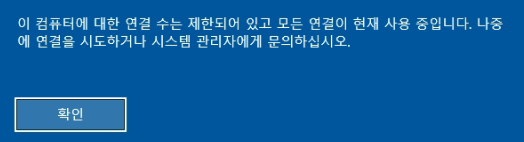
접속을 시도하면 이런 메시지가 뜨면서 진행이 안 됐다.
“이 컴퓨터에 대한 연결 수는 제한되어 있고 모든 연결이 현재 사용 중입니다…”
해결 포인트: ini 수정 전에 Remote Desktop Services를 반드시 중지
여기서 내가 놓쳤던 부분은 수정 전에 Services를 중지해야 한다는 것.
Remote Desktop Services 중지하기
- Win + R → services.msc 입력
- 목록에서 Remote Desktop Services 찾기
- 시작 유형을 “자동”에서 “수동”으로 바꾼 뒤
- 중지(Stop)
자동으로 두면 중지해도 다시 켜지는 경우가 있어서,
일단 수동으로 바꾼 뒤 중지하는 걸 추천.

이후 ini 수정은 동일하게 진행하면 된다.
주의사항
- Windows 업데이트 후 RDPWrap이 다시 깨질 수 있음(ini/버전 불일치 등).
- 원격 접속은 보안 위험이 있으니, 비밀번호나 외부포트 개방관련해서는 주의하는 것이 좋다.
대안
- Windows Pro
- Fast User Switching
추후 필요시 업데이트 예정